"Laptop saya dah lama, boleh upgrade ke SSD tak?" — ini antara soalan paling kerap kami terima di Pro Computer Solution. Jawapan ringkas: boleh, dan ia adalah salah satu upgrade paling berbaloi yang anda boleh buat. Tapi ramai juga keliru dengan istilah SSD SATA, SSD NVMe, dan M.2 — apa beza, dan yang mana sesuai untuk laptop anda? Dalam artikel ini kami kongsikan data benchmark sebenar, dan macam mana proses pemasangan di kedai kami.
HDD vs SSD SATA vs SSD NVMe — Apa Bezanya?
- HDD (Hard Disk Drive): Storan lama guna cakera berputar (7200RPM). Murah dan kapasiti besar, tapi paling perlahan dan paling mudah rosak akibat hentakan/jatuh.
- SSD SATA (2.5" atau M.2 SATA): Storan flash, tiada bahagian bergerak. Guna sambungan SATA yang sama dengan HDD lama — jadi senang "tukar terus" pada kebanyakan laptop.
- SSD NVMe (M.2 NVMe): Storan flash yang sambung terus ke slot PCIe motherboard — laluan data jauh lebih lebar berbanding SATA. Perlukan slot M.2 NVMe pada motherboard (tak semua laptop ada).
Untuk tahu jenis apa yang laptop anda sokong, cara paling selamat ialah bawa ke kami untuk diagnose/check percuma — kami buka dan confirm jenis slot sebelum cadangkan SSD yang sesuai.
Data Benchmark: Berapa Laju Beza Sebenarnya?
Berdasarkan ujian dan laporan industri terkini (2026), perbezaan kelajuan baca sequential adalah seperti berikut:
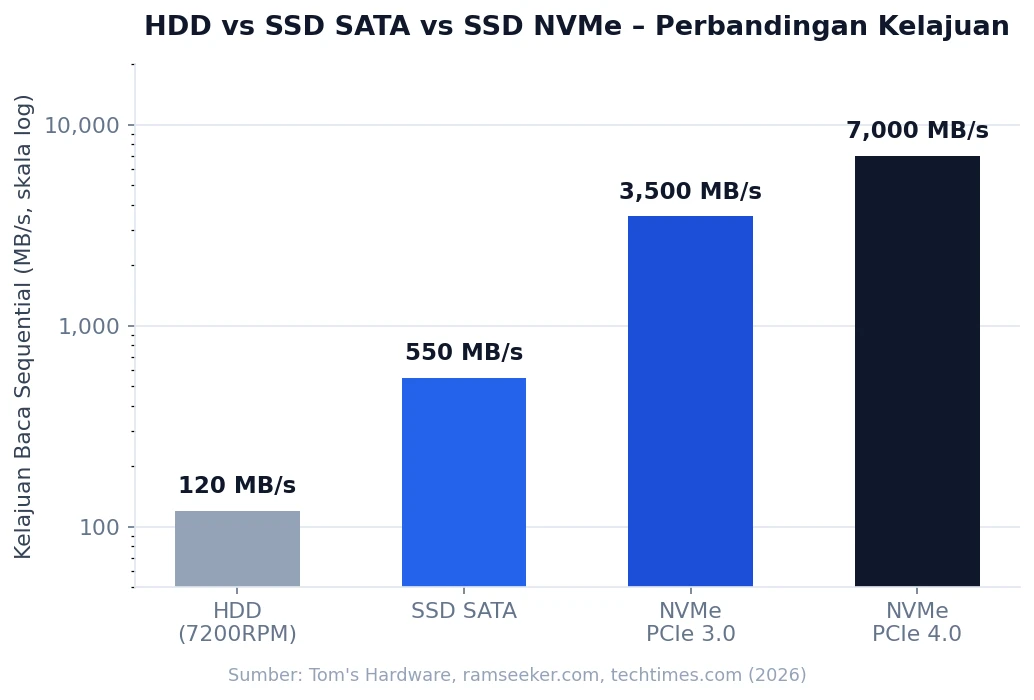
Perbandingan kelajuan baca sequential (skala log). Sumber: Tom's Hardware & Ramseeker.
- HDD 7200RPM: ~80–160 MB/s (paling laju model 7200RPM hanya capai ~285 MB/s)
- SSD SATA: ~500–560 MB/s baca, ~450–520 MB/s tulis (had maksimum sambungan SATA III: 600 MB/s)
- SSD NVMe PCIe 3.0: sehingga ~3,500 MB/s
- SSD NVMe PCIe 4.0: sehingga ~7,000 MB/s
- SSD NVMe PCIe 5.0 (terkini): sehingga ~14,500 MB/s — kira-kira 50× lebih laju daripada HDD 7200RPM
Kesan Sebenar Bila Guna Laptop Harian
⏱ Boot time: HDD biasanya ambil 1–2 minit untuk boot Windows. Tukar ke SSD SATA, turun ke ~30–36 saat. Tukar ke NVMe, boleh turun lagi ke ~15–16 saat.
Tapi ada satu perkara penting: beza antara SATA SSD dan NVMe untuk kerja harian (buka browser, Office, game biasa) selalunya tak terlalu ketara — beza dalam unit saat sahaja. NVMe betul-betul "shine" untuk kerja berat seperti edit video 4K, render 3D, atau compile software besar — di mana data besar dipindah berterusan.
Kesimpulan praktikal: kalau laptop anda masih guna HDD, tukar ke SSD (SATA atau NVMe — mana-mana pun) adalah upgrade paling impactful, period. Kalau dah ada SSD SATA dan kerja anda bukan video editing/3D, tak perlu rushing tukar ke NVMe.
Servis Pasang SSD di Pro Computer Solution
Kami sediakan servis lengkap untuk upgrade storan laptop/PC anda:
- Diagnose & Check Compatibility (percuma): Kami buka laptop, confirm jenis slot (SATA 2.5", M.2 SATA, atau M.2 NVMe) dan cadangkan SSD yang sesuai ikut model dan bajet.
- Pemasangan SSD SATA / NVMe + Clone Data: Kami pasang SSD baru dan clone terus dari drive lama — semua fail, software, settings kekal sama tanpa perlu install semula.
- Format & Install Windows (Fresh Install): Untuk yang nak start "bersih" — format dan install semula Windows 10/11 dengan driver dan software asas. (RM60–RM100, ikut servis sedia ada)
- Troubleshoot SSD Tak Detect / Slow: SSD baru tak dikesan BIOS, atau SSD jadi slow lepas beberapa bulan — kami diagnose punca (cable, BIOS setting, firmware, atau drive bermasalah).
💰 Pasal harga SSD: Memandangkan harga global SSD/NAND sedang naik mendadak sepanjang 2026 (baca artikel kami), harga part SSD berubah ikut pasaran semasa. Upah pemasangan kekal seperti biasa — untuk harga SSD terkini ikut kapasiti yang anda perlukan, WhatsApp kami untuk quotation terus.
⚡ Nak Upgrade ke SSD?
WhatsApp kami untuk diagnose percuma — kami akan check compatibility laptop anda dan bagi cadangan SSD (SATA/NVMe) ikut bajet dan harga semasa.
💬 WhatsApp SekarangSumber & Rujukan:
- Tom's Hardware Forum – SATA vs NVMe SSDs boot time difference
- Ramseeker – SATA vs NVMe Boot Times: Real-World Performance Comparison
- Tech Times – NVMe vs SATA SSD: Real-World Storage Speed Comparison